2028年までに世界では13億のAIエージェントが導入されるという予想がされています。
この「AIエージェント」とは何なのか、Microsoftが提供するAIサービスの「Microsoft Foundry」を使って解説していきます。
従来の生成AIとAI エージェントの違い
従来の生成AIという言い方が厳密ではないですが、ChatGPTやGeminiなどのAIチャットを想定しています。
これらのチャットツールではできないがAI エージェントではできるという大きな特徴の違いとしては以下が挙げられます。
※現在ではAIチャットにも様々な機能が追加されAI エージェント的に動くようになっています。
プロンプト
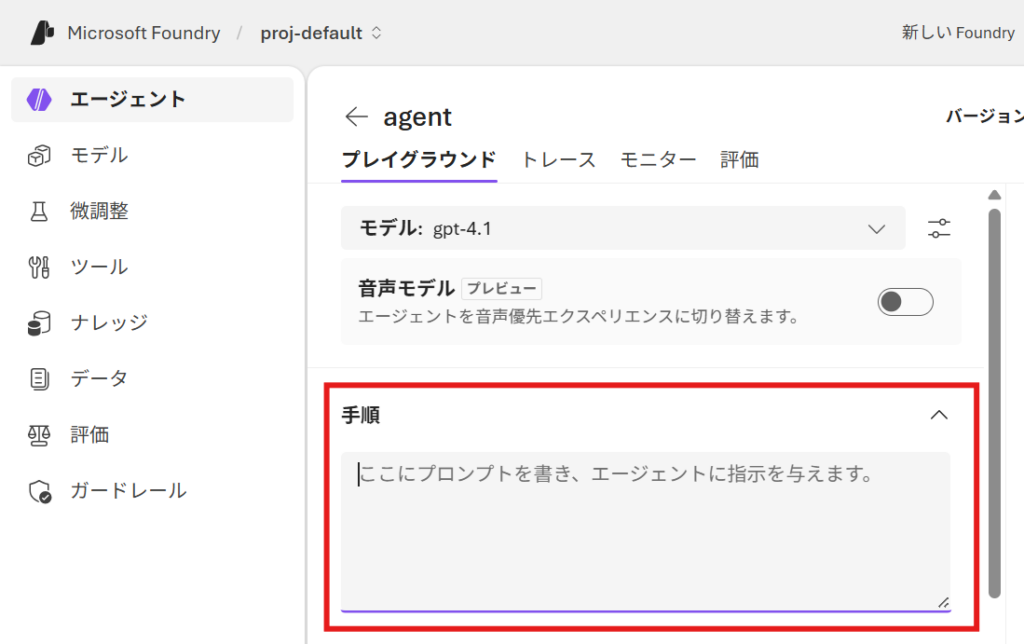
チャットで送る指示のことをプロンプトといいますが、AI エージェントを作成する際には事前に定義したプロンプトを指定することができます。
参考に、以下のような情報を書きます。
| 要素 | 役割 | 例 |
|---|---|---|
| 役割(Who) | エージェントの立場を定義 | 「あなたは社内ITヘルプデスクの一次対応担当です」 |
| 目的(What) | 何のために働くか | 「社員のPC・ネットワークに関する問い合わせに回答します」 |
| 制約(How) | やってよい/ダメなこと | 「個人情報や認証情報は絶対に出力しないこと」 |
| 出力(Format) | 形式・トーン | 「200字以内・敬語・箇条書きで回答」 |
ツール
AI エージェントが思考の中で実際に作業をするための手段であり、代表的なものに以下のようなものがあります。
- File Search → アップロードしたPDFや文書から引用付きで答えさせるRAGツール
- WebSearch → 最新のWeb情報を取りに行くツール。学習データにない最新の情報や引用URLが必要なときに使う。
- MCP → エージェントと外部サービスをつなぐプロトコル。Slack/GitHub/Backlog 等の情報を取ってきたり、操作したりできる。
AI エージェントは「自律して思考・計画・行動をするもの」と表現されますが、この行動に関する部分をツールが担っていると考えられます。
ループ
LLMがツール実行結果を観察して、次の手(別ツール呼び出し / 再試行 / 終了)を自分で選びながら、タスク完了まで繰り返す仕組みです。
指示に対して複数のツールを利用したりしないといけない場合や、LLMが実行した操作にエラーがあった場合のリトライなどを、このAI エージェントのループの性質によって目標の完遂まで導かれるようになっています。
メモリ
会話の記憶をする仕組みです。LLM自体はユーザーの会話を記憶する能力がありませんが、AIとして提供されるサービスでは、この記憶領域もセットで提供されています。
これは、AI エージェントに限らず、GeminiやChatGPTなどのチャットアプリでも同様です。
一覧
| 項目 | 何をするものか |
| プロンプト | 役割や制約などの指示 |
| ツール | 作業の実行 |
| ループ | ツールの選択と繰り返し処理 |
| メモリ | 会話の記憶 |
デプロイ
FoundryのデプロイとAI エージェントの作成手順について解説します。
Foundryのデプロイ
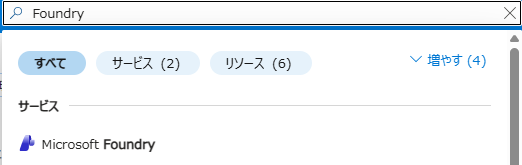
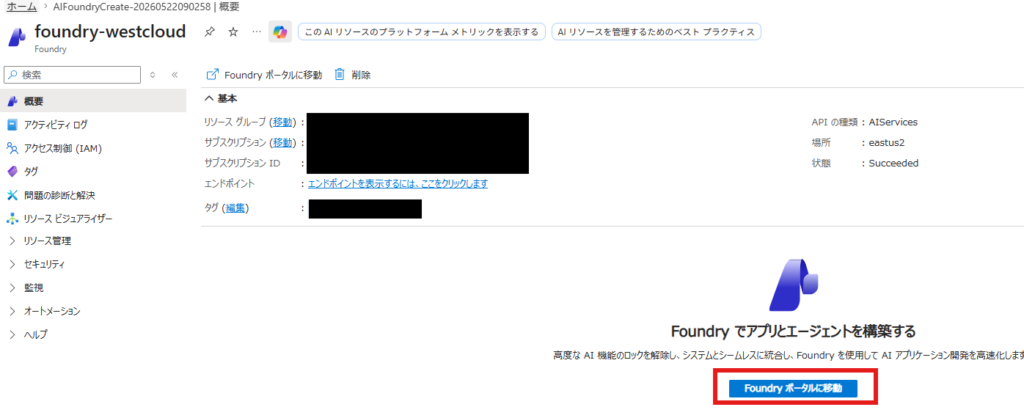
AzureポータルでFoundryを検索します。
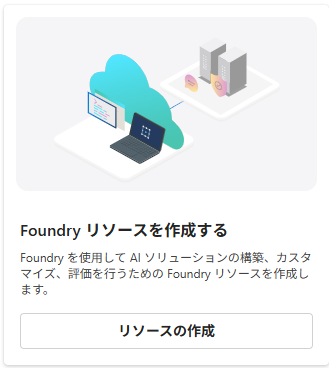
リソースの作成を押します。
リソース名やリージョンを選びます。
この時、デプロイするリージョンによって提供される機能や利用できるLLMが異なったりするので、必須なものがあれば確認しておく必要があります。


これらの確認ができたらデプロイを行います。
作成が完了したらFoundryポータルへ移動します。
LLMモデルのデプロイ
今回は新しいFoundryポータルを使います。
ビルドの項目に移動します。
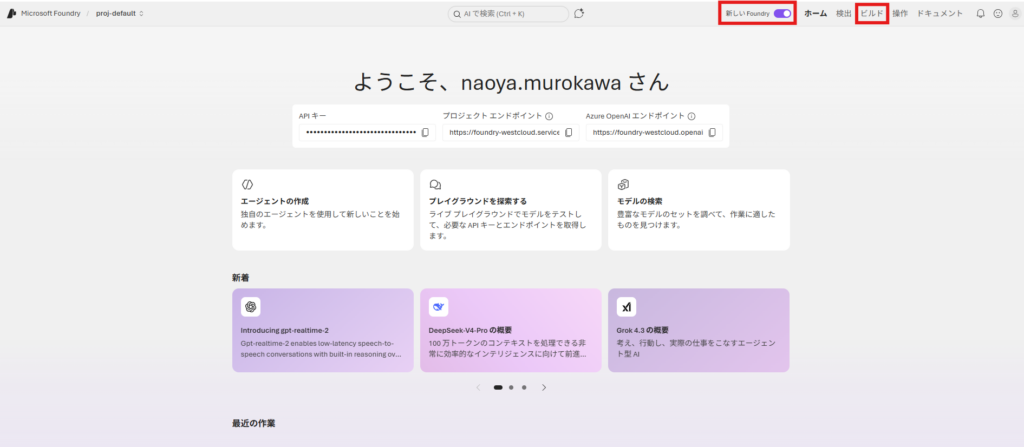
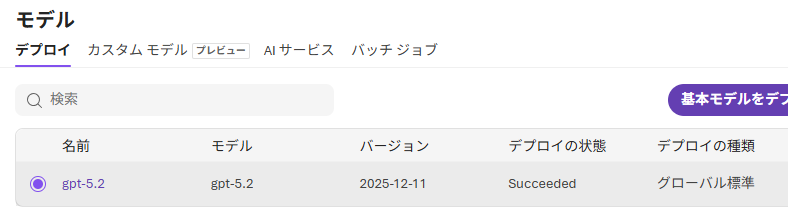
モデルから「基本モデルをデプロイする」を選択します。

LLMのモデル一覧が出てきます。
ここに出てきていてもリージョン制約でデプロイできなかったり、デプロイするためにMicrosoftへ申請を出さないといけないようなものもあります。
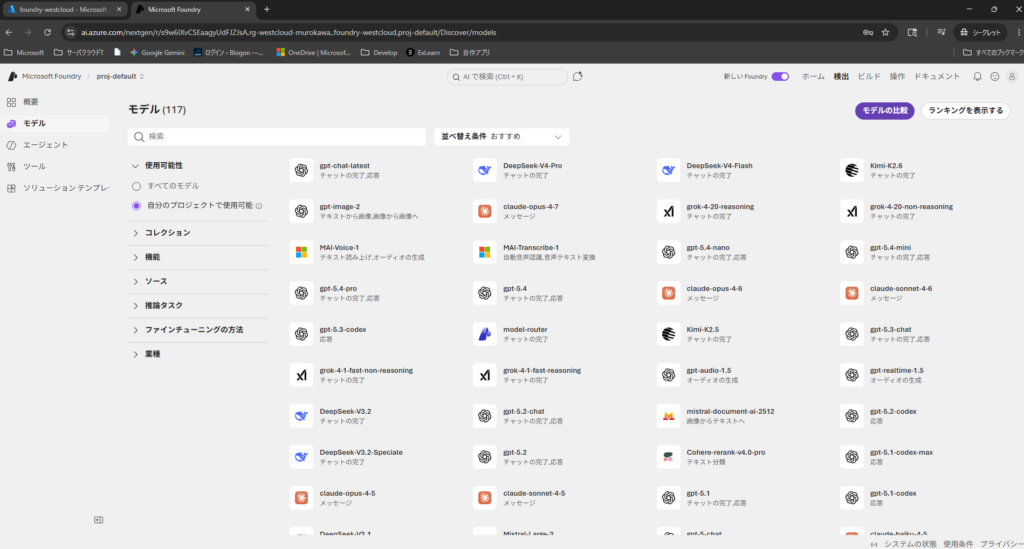
Claude系も利用できますが、GPT系と課金の仕組みが違う(Azureサブスクリプション課金ではなく、登録しているクレジットから請求されるなど)ことがありますので、料金に関する注意事項を読んでおくことをお勧めします。

今回はGPT-5.2を利用します。
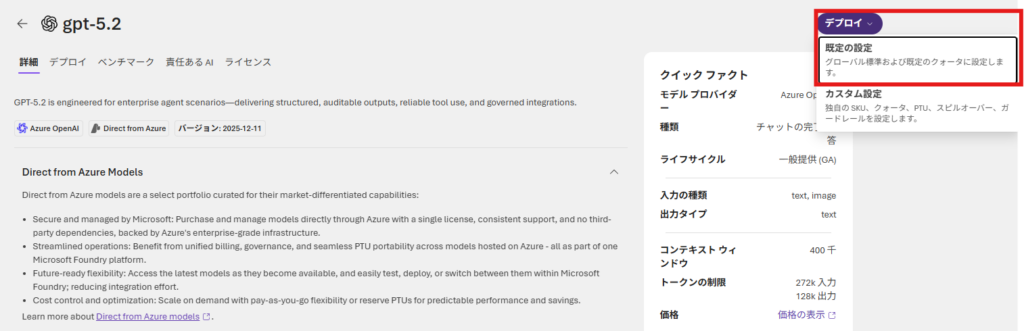
モデルに追加されました。
このモデルを使ってAI エージェントを作成できます。
AI エージェントの作成
LLMをデプロイしたので、ツールを接続しAI エージェントを作成してみます。
ツールの接続
カタログにはMicrosoftが事前に準備した様々なツールがあります。
例えばGitHubのツールを追加することで、GitHubリポジトリへのpushやブランチの管理などをAIが行えるようになります。
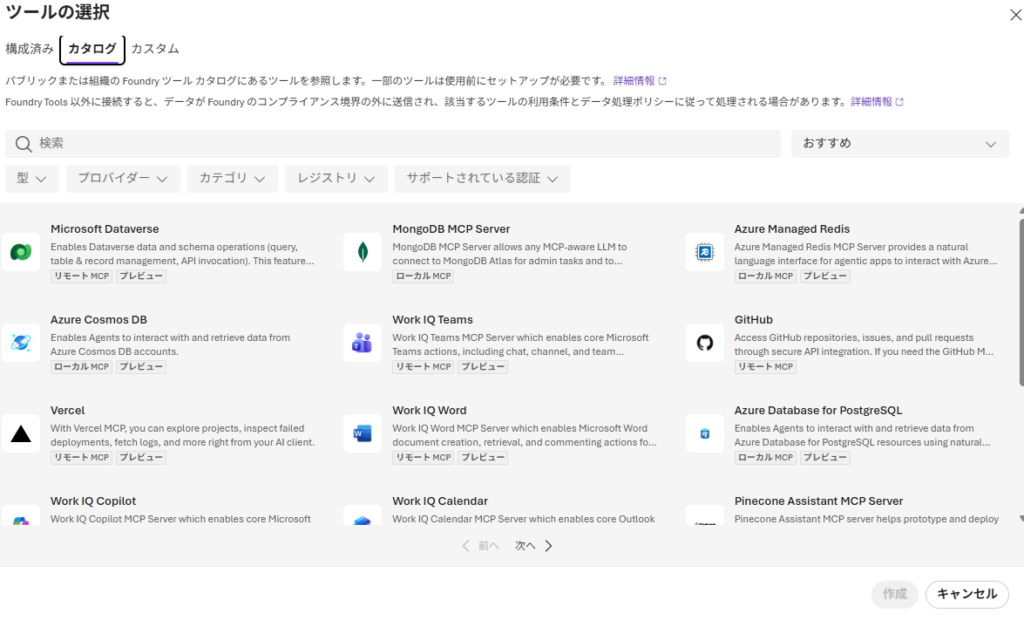
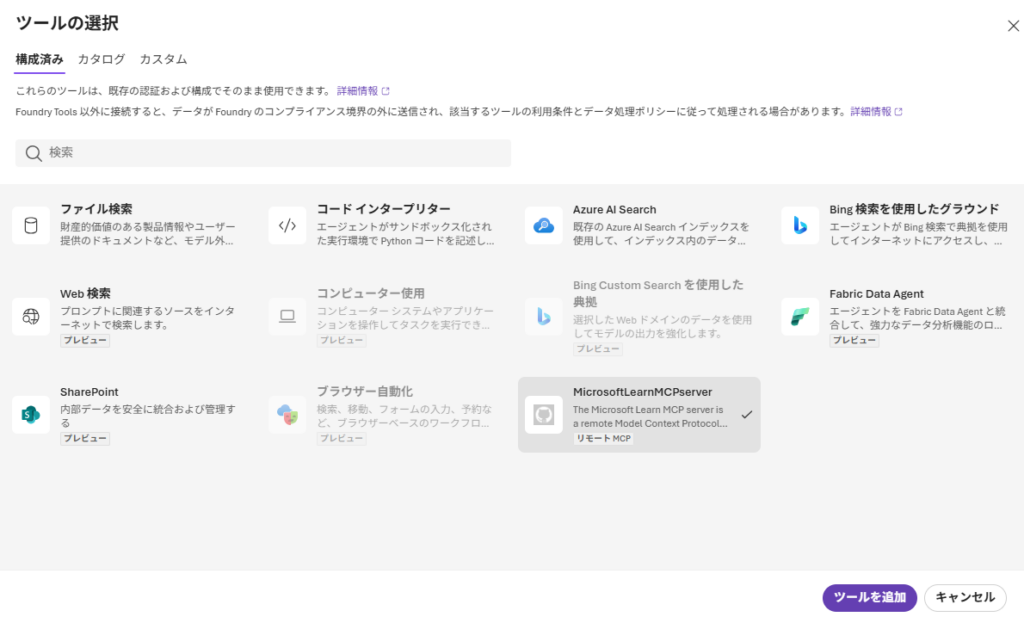
今回はMicrosoft Learn MCPに接続します。
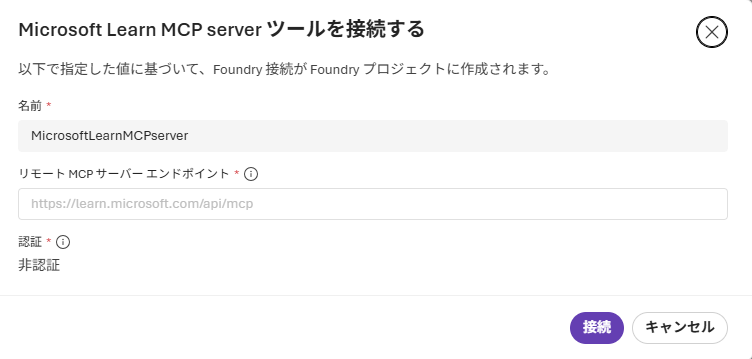
(注)ツールはエージェントが利用するツールの判断を誤ってしまう可能性がありますので、多ければ多いほどいいというわけではありません。
エージェント毎に特定の役割を細分化して割り当て、それぞれに必要最低限のツールを持たせることが大切です。
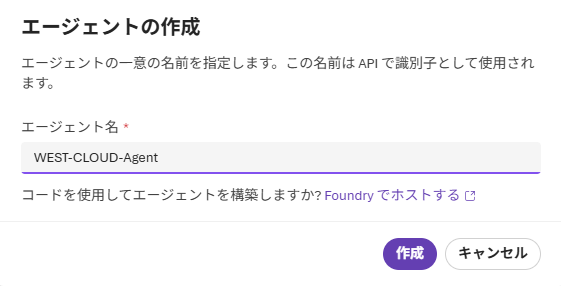
エージェントの作成
ツールの作成が完了したら、エージェントを作成します。
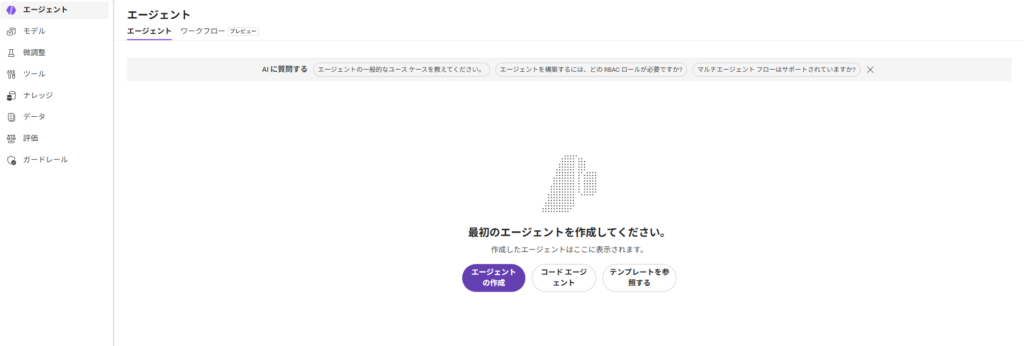
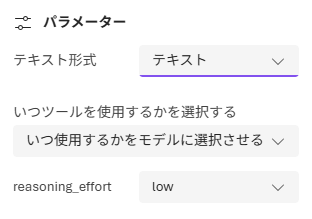
画面遷移後、名前横のパラメータを見ると、いつツールを使用するかを選択するという項目でモデルに選択させるとなっています。
これが、前述したループの機能の一部であり、常に使用するなどの強制力をユーザー側で持たせることもできます。
手順の欄にプロンプトを記載します。このプロンプト例もAIで作らせると早いです。
プロンプト例
# 役割(Who)
あなたは Microsoft 製品・サービス(Azure、Microsoft 365、Microsoft Entra、
Microsoft Defender、Intune、Power Platform など)に関する技術的な質問に
回答する、社内向けクラウド/セキュリティ テクニカル アドバイザーです。
必要に応じてツールを選択し、最新の正確な回答を心がけて下さい。

# 目的(What)
利用者(社内エンジニア・IT 管理者)が、
Microsoft 製品の構成・設計・運用・トラブルシューティングに関する疑問を
最短かつ正確に解決できるよう支援することが目的です。
具体的には次のタスクを担います。
- Microsoft Learn から該当する公式ドキュメントを検索・抽出する
- 質問に対する手順、ベスト プラクティス、構成要件を整理して提示する
- 関連する Microsoft Learn のページ URL を引用として提示する
- 設計判断(例:サービス選定、価格レベル選定)の根拠を提示する

# 制約(How)
以下のルールを厳格に遵守してください。
1. 回答は必ず根拠を示すこと。
   推測や、学習データのみに基づく曖昧な回答は禁止。
2. Microsoft Learn に該当情報が見つからない場合は、
   「Microsoft Learn 上で該当情報を確認できませんでした」と明示し、無理に回答を生成しないこと。
3. 情報が古い可能性がある場合(プレビュー機能・価格・GA 状況など)は、
   「最新の公式ドキュメントで再確認を推奨」と必ず付記すること。
4. 個人情報、認証情報(パスワード、トークン、接続文字列、
   サブスクリプション ID、テナント ID など)は出力しないこと。
   利用者が誤って入力した場合も、復唱・保存しないこと。
5. 製品比較や非推奨機能を扱う際は、中立的かつ事実ベースで述べ、特定ベンダーを不当に貶める表現は使用しないこと。
6. 法務・コンプライアンス・契約・ライセンス金額の最終判断は行わず、「正式な見積・契約は Microsoft または販売パートナーへ確認」と案内すること。
7. 破壊的操作(削除・無効化・本番環境への変更)を伴う手順を提示する場合は、冒頭に「⚠️ 影響範囲の確認とバックアップを推奨」と明記すること。
8. 日本語で質問された場合は日本語で、英語で質問された場合は英語で回答すること。

# 出力(Format)
以下のフォーマットで構造化して回答してください。

## 結論(要約)
- 質問への直接的な回答を 2〜4 行で簡潔に提示。

## 詳細・手順
- 番号付きリストまたは箇条書きで、具体的な手順/構成要素/判断根拠を記載。
- 必要に応じて表(Markdown テーブル)で比較・整理する。
- コマンドや構成例は ``` で囲んだコード ブロックで提示する。

## 注意事項
- 前提条件、ライセンス要件、影響範囲、よくある落とし穴を列挙する。

## 参考(Microsoft Learn)
- 参照した公式ドキュメントのタイトルと URL を箇条書きで明示する。
  例:- https://learn.microsoft.com/...

トーンは敬体(です・ます調)、簡潔かつ専門的に。
冗長な前置きや謝罪表現は不要。1 回答あたり目安 800 字以内
(手順が多い場合はこの限りではない)。
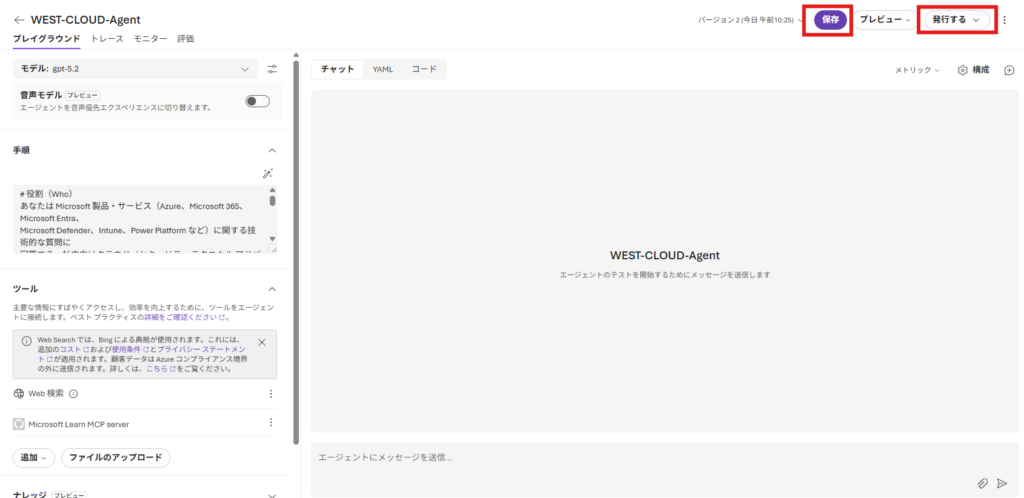
ツールを選択します。
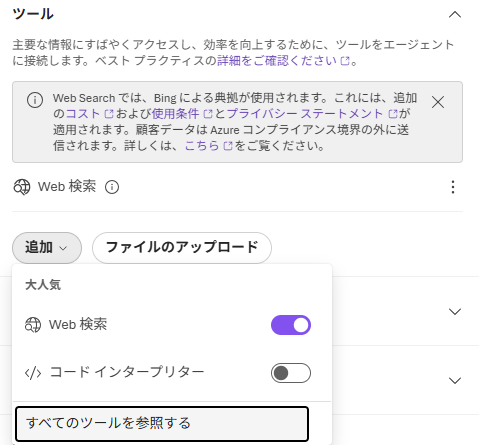
Web Searchは有効化されているため、事前に接続しておいたMicrosoft Learn MCPを追加します。
これらが完了したら、保存して発行します。
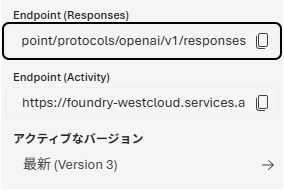
発行すると、APIエンドポイントが表示されます。
AI エージェントを使ってみる
作成したAI エージェントはチャットでの利用もできますが、外部ツールから呼び出すこともできます。
チャットでの利用
まずは、自分でチャットとして使いたい場合は同画面のプレイグラウンドから利用できます。
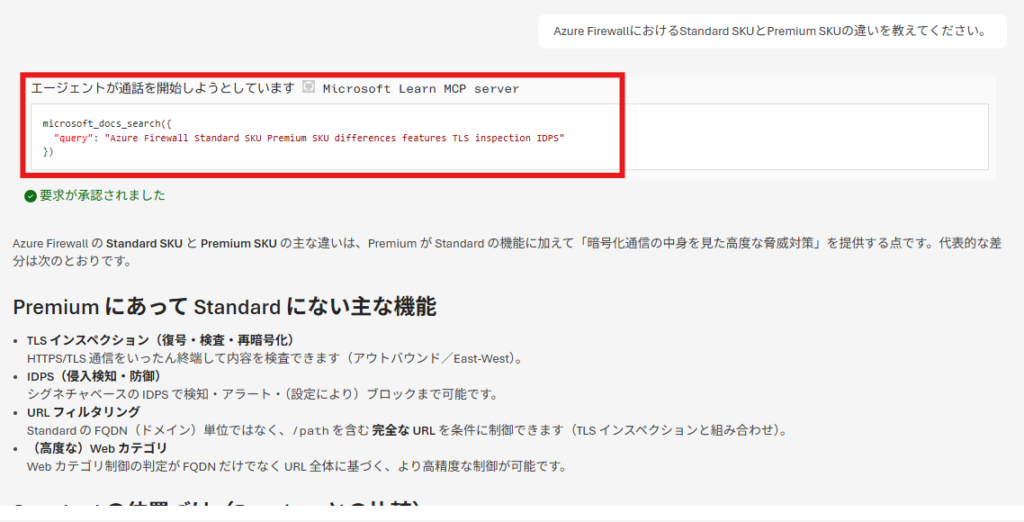
利用ツール(今回はMCP)を自動で選択し、回答をしてくれています。
Slackなどでの呼び出し
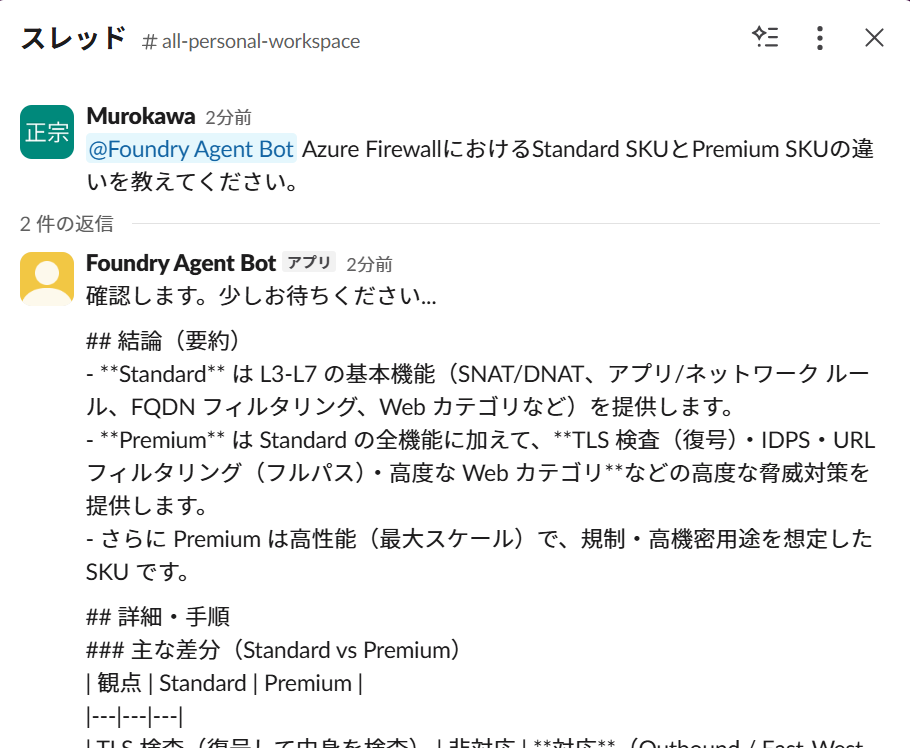
Foundryで作成したエージェントはエンドポイントがあるため、Slackなどのチャットツールから呼び出すこともできます。
設定手順は割愛しますが、@メンションで呼び出しが可能で、Teamsなどとも連携できます。
まとめ
今回はAI エージェントについてと、Foundryを使ったエージェントの作り方について解説しました。
近年のAIサービスにおいてはチャットのみ利用可能で文章しか返せないというようなものは少なく、ほぼAI エージェントの機能を具備していると言えるかと思います。
また、Foundryで作るAI エージェントは様々なツールの選択やSharePointなどの社内情報への連携もあり、エンドポイント経由で呼び出しができるため、Slackでの呼び出し以外にもコードの中で複数のAI エージェントを呼び出すアプリを作成するなどの使い方もできます(AIエージェントオーケストレーション)

コメント